
PDF'yi düzelt
Redact PDF Aracı, PDF'lerdeki hassas bilgileri kolayca koruyabilir. Belgelerinizdeki özel ayrıntıları güvenli bir şekilde kaldırın veya gizleyin.
PDF'deki bir alan nasıl düzenlenir
Dikdörtgen bir alanı kaplayın ve PDF sayfalarını görüntü olarak yeniden oluşturun.
- En fazla 30 sayfadan oluşan bir PDF seçin ve düzenlenecek sayfaları girin.
- Dikdörtgenin konumunu ve boyutunu sol üst köşeden yüzde olarak ayarlayın.
- Dönüştürmeyi başlatın, ardından indirilen PDF'yi dikkatlice kontrol edin.
PDF Nasıl Düzenlenir?
- "PDF Dosyası Yükle" düğmesini kullanın veya sürükle/bırak yöntemini kullanın.
- Bir PDF dosyası seçin veya sürükleyerek bırakın.
- Şimdi "PDF'yi Düzenle" düğmesine tıklayın/dokunun.
- Aşağıda resimde gösterildiği gibi PDF dosyasını redaksiyon için açacaktır.
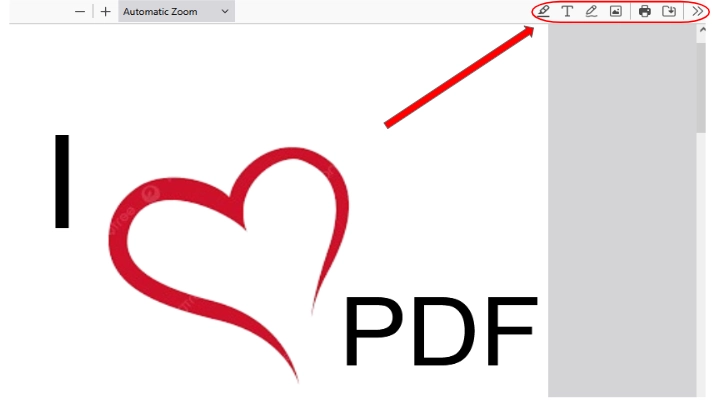
- resimde daire içine alınmış menüyü kullanın ve istediğiniz değişiklikleri ve düzenlemeleri yapın.
- İstediğiniz değişiklikleri yaptıktan sonra, daire içine alınmış menüden aşağı ok düğmesini kullanarak Redacted PDF dosyasını kaydedebilirsiniz.
PDF'yi düzelt
PDF'yi düzelt Araç, PDF dosyalarınızdaki hassas bilgileri korumanın basit bir yoludur. Belgenizde özel ayrıntılar varsa bu araç, bunları gizlemenize veya kaldırmanıza yardımcı olur. Kullanımı kolaydır. Sadece dosyanızı yükleyin ve paylaşmak istemediğiniz metni karartabilirsiniz. Dosyayı kaydetmeden önce değişiklikleri önizleyerek her şeyin güvende olduğundan emin olabilirsiniz. Araç hızlı çalışır ve kullanımdan sonra tüm dosyaları sildiği için gizliliği garanti eder. İster bir ister birden fazla belge olsun, bu araç bilgilerinizi hiçbir sorun yaşamadan güvende tutar.
PDF Redaksiyon Aracının Özellikleri
Kolay Redaksiyon
Bu araç, hassas metinleri, görüntüleri veya verileri PDF dosyalarından kaldırmayı kolaylaştırır. Yalnızca birkaç tıklamayla bilgileri güvenli bir şekilde gizleyebilir veya silebilirsiniz. Belgelerinizi gizli tutmak için mükemmeldir.
Kullanımı Basit
Araç temiz ve kolay bir arayüze sahiptir. Herkes için, hatta teknoloji konusunda bilgili olmayanlar için bile tasarlandı. Kullanırken hiçbir karışıklıkla karşılaşmazsınız.
Sürükleyip Bırakarak Yükleme
PDF'nizi araca sürükleyip bırakarak kolayca yükleyebilirsiniz. Klasörlere göz atmaya gerek yok. Sadece sürükleyin, bırakın ve redaksiyona başlayın.
Çoklu PDF Formatlarını Destekler
Bu PDF'yi Ücretsiz Olarak Düzenleyin araç birçok PDF dosyası türüyle çalışır. PDF'niz ister Adobe Acrobat'ta ister başka bir programda oluşturulmuş olsun, bu araçla sorunsuz çalışacaktır.
Kalıcı Redaksiyon
Bu araç, dosyalarınıza kalıcı değişiklikler ve düzeltmeler getirerek hassas bilgileri dosyalarınıza kaydetmenin mükemmel bir yoludur.
Toplu İşleme
Düzenlenecek çok sayıda PDF'niz varsa bu araç, bunları aynı anda yüklemenize ve işlemenize olanak tanır. Aynı anda birden fazla dosya üzerinde çalışmanıza olanak sağlayarak zamandan tasarruf etmenizi sağlar.
Güvenli Dosya İşleme
Araç, verilerinizi korumak için ekstra özen gösterir. Düzenleme tamamlandıktan sonra dosyalarınız gizli kalmaları için sunucudan silinir.
Düzenlemeden Önce Önizleme
Redaksiyonu tamamlamadan önce PDF'nizin ön izlemesini yapabilirsiniz. PDF'yi Çevrimiçi Olarak Düzenleyin alet. Bu özellik, herhangi bir hatadan kaçınarak, redaksiyon için doğru içeriği seçip seçmediğinizi tekrar kontrol etmenize yardımcı olur.
Düzenlenmiş PDF'yi İndir
İstenilen değişiklikleri yaptıktan sonra düzeltilen dosyayı kolayca indirebilirsiniz. Belgeniz tüm hassas bilgilerin kaldırılmasıyla kullanıma hazır olacaktır.
Sık sorulan sorular ve hızlı düzeltmeler
Redaksiyon dikdörtgenini nasıl ayarlarım?
Konumu için X ve Y'yi, ardından genişlik ve yüksekliği girin. Tüm değerler yüzdeleri kullanır. X artı genişlik ve Y artı yüksekliği 100'ün içinde tutun.
Araç, adları veya hesap numaralarını otomatik olarak bulabilir mi?
Hayır. Alanı kendiniz seçersiniz. Aynı dikdörtgen seçtiğiniz sayfalar için de geçerlidir. Çıktıdaki her hassas alanı kontrol edin.
Düzenlenen PDF, aranabilir metin ve form alanlarını koruyacak mı?
Hayır. Bu araç her sayfayı bir resim olarak yeniden oluşturur. Orijinal metin katmanları, etkileşimli alanlar ve ek açıklamalar aktarılmaz. Dijital imzalama sertifikaları bu süreçten sağ çıkamaz.
PDF'im neden düzeltilemeyecek kadar büyük?
Bu tarayıcı aracı 30 sayfaya kadar destekler. Önce daha uzun bir belgeyi bölün. Görüntü ağırlıklı sayfalar da daha fazla belleğe ihtiyaç duyabilir; bu nedenle daha küçük bir dosya deneyin.
Faydalı ipucu: Paylaşmadan önce son dosyayı inceleyin. Sayfa resimlerini, belge özelliklerini ve özel ayrıntıları açığa çıkarabilecek diğer yerleri kontrol edin.