
Redigir PDF
A ferramenta Redact PDF pode proteger facilmente informações confidenciais em PDFs. Remova ou oculte com segurança detalhes privados em seus documentos.
Como redigir uma área em um PDF
Cubra uma área retangular e reconstrua as páginas do PDF como imagens.
- Escolha um PDF de até 30 páginas e insira as páginas a serem editadas.
- Defina a posição e o tamanho do retângulo como porcentagens no canto superior esquerdo.
- Inicie a conversão e verifique cuidadosamente o PDF baixado.
Como redigir um PDF?
- Use o botão "Carregar arquivo PDF" ou use o método arrastar/soltar.
- Selecione um arquivo PDF ou solte-o arrastando-o.
- Agora clique/toque no botão "Redigir PDF".
- Ele abrirá o arquivo PDF para redação conforme mostrado abaixo na imagem.
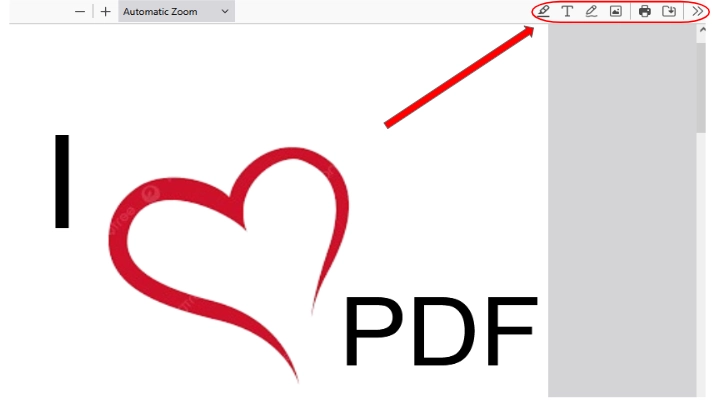
- use o menu circulado na imagem e faça as alterações e redações desejadas.
- Depois de fazer as alterações desejadas, você pode salvar o arquivo PDF redigido usando o botão de seta para baixo no menu circulado.
Redigir PDF
Redigir PDF A ferramenta é uma maneira simples de proteger informações confidenciais em seus arquivos PDF. Se o seu documento contiver detalhes privados, esta ferramenta ajuda a ocultá-los ou removê-los. É fácil de usar. Basta fazer upload do seu arquivo e você poderá ocultar o texto que não deseja compartilhar. Você pode visualizar as alterações antes de salvar o arquivo, garantindo que tudo esteja seguro. A ferramenta funciona de forma rápida e garante privacidade, pois exclui todos os arquivos após o uso. Quer se trate de um documento ou de vários, esta ferramenta mantém suas informações seguras e sem complicações.
Recursos da ferramenta Redact PDF
Redação fácil
Esta ferramenta simplifica a remoção de textos, imagens ou dados confidenciais de arquivos PDF. Com apenas alguns cliques, você pode ocultar ou excluir informações com segurança. É perfeito para manter seus documentos privados.
Simples de usar
A ferramenta possui uma interface limpa e fácil. Ele foi projetado para todos, mesmo aqueles que não entendem de tecnologia. Você não enfrentará nenhuma confusão ao usá-lo.
Carregar com arrastar e soltar
Você pode facilmente carregar seu PDF arrastando e soltando-o na ferramenta. Não há necessidade de navegar pelas pastas. Basta arrastar, soltar e começar a redigir.
Suporta vários formatos PDF
Esse Redigir PDF gratuitamente ferramenta funciona com muitos tipos de arquivos PDF. Quer o seu PDF tenha sido criado no Adobe Acrobat ou em outro programa, ele funcionará perfeitamente com esta ferramenta.
Redação Permanente
Esta ferramenta traz alterações permanentes e redação aos seus arquivos, tornando-a a maneira perfeita de salvar informações confidenciais em seus arquivos.
Processamento em lote
Se você tiver muitos PDFs para editar, esta ferramenta permite carregá-los e processá-los ao mesmo tempo. Isso economiza tempo, permitindo que você trabalhe em vários arquivos ao mesmo tempo.
Manuseio seguro de arquivos
A ferramenta toma cuidado extra para proteger seus dados. Após a redação ser concluída, seus arquivos são excluídos do servidor para mantê-los privados.
Visualizar antes de redigir
Você pode visualizar seu PDF antes de finalizar a redação com nosso Redigir PDF on-line ferramenta. Este recurso ajuda você a verificar se selecionou o conteúdo certo para redigir, evitando erros.
Baixar PDF redigido
Você pode baixar facilmente o arquivo editado depois de fazer as alterações desejadas. Seu documento estará pronto para uso com todas as informações confidenciais removidas.
Perguntas comuns e soluções rápidas
Como defino o retângulo de redação?
Insira X e Y para sua posição, depois largura e altura. Todos os valores usam porcentagens. Mantenha X mais largura e Y mais altura dentro de 100.
A ferramenta pode encontrar nomes ou números de contas automaticamente?
Não. Você mesmo escolhe a área. O mesmo retângulo se aplica às páginas selecionadas. Verifique todas as áreas sensíveis da saída.
O PDF editado manterá texto pesquisável e campos de formulário?
Não. Esta ferramenta reconstrói cada página como uma imagem. Camadas de texto originais, campos interativos e anotações não são transferidos. Os certificados de assinatura digital não sobrevivem a esse processo.
Por que meu PDF é muito grande para ser editado?
Esta ferramenta de navegador suporta até 30 páginas. Divida primeiro um documento mais longo. Páginas com muitas imagens também podem precisar de mais memória, então tente um arquivo menor.
Dica útil: Inspecione o arquivo final antes de compartilhar. Verifique imagens de páginas, propriedades de documentos e quaisquer outros locais que possam revelar detalhes privados.