
Sunting PDF
Alat Redact PDF dapat dengan mudah melindungi informasi sensitif dalam PDF. Hapus atau sembunyikan detail pribadi di dokumen Anda dengan aman.
Cara menyunting suatu area dalam PDF
Tutupi area persegi panjang dan bangun kembali halaman PDF sebagai gambar.
- Pilih PDF hingga 30 halaman dan masukkan halaman yang akan disunting.
- Atur posisi dan ukuran persegi panjang sebagai persentase dari sudut kiri atas.
- Mulai konversi, lalu periksa PDF yang diunduh dengan cermat.
Bagaimana cara menyunting PDF?
- Gunakan tombol "Unggah File PDF" atau gunakan metode drag/drop.
- Pilih file PDF atau letakkan dengan menyeretnya ke dalam.
- Sekarang klik/ketuk tombol "Sunting PDF".
- Ini akan membuka file PDF untuk redaksi seperti yang ditunjukkan pada gambar di bawah ini.
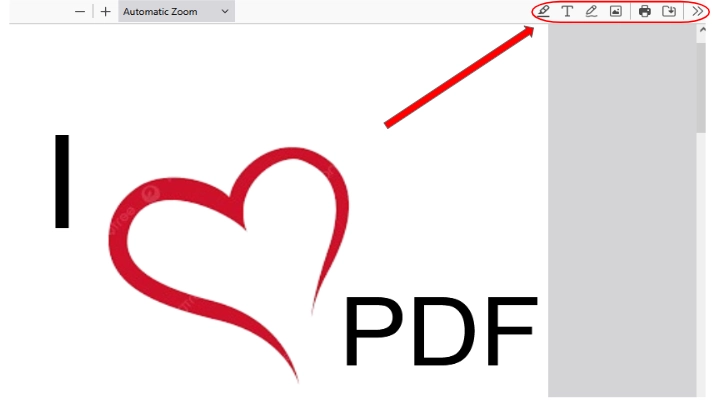
- gunakan menu yang dilingkari pada gambar dan buat perubahan dan redaksi yang diinginkan.
- Setelah melakukan perubahan yang diinginkan, Anda dapat menyimpan file PDF yang telah disunting menggunakan tombol panah bawah dari menu yang dilingkari.
Sunting PDF
Sunting PDF Alat adalah cara sederhana untuk melindungi informasi sensitif dalam file PDF Anda. Jika dokumen Anda memiliki detail pribadi, alat ini membantu Anda menyembunyikan atau menghapusnya. Sangat mudah untuk digunakan. Cukup unggah file Anda, dan Anda dapat menyembunyikan teks yang tidak ingin Anda bagikan. Anda dapat melihat pratinjau perubahan sebelum menyimpan file, memastikan semuanya aman. Alat ini bekerja cepat dan menjamin privasi, karena menghapus semua file setelah digunakan. Baik itu satu atau banyak dokumen, alat ini menjaga informasi Anda tetap aman tanpa kerumitan.
Fitur Alat Sunting PDF
Redaksi Mudah
Alat ini memudahkan untuk menghapus teks, gambar, atau data sensitif dari file PDF. Hanya dengan beberapa klik, Anda dapat menyembunyikan atau menghapus informasi dengan aman. Ini sempurna untuk menjaga kerahasiaan dokumen Anda.
Mudah Digunakan
Alat ini memiliki antarmuka yang bersih dan mudah. Ini dirancang untuk semua orang, bahkan mereka yang tidak paham teknologi. Anda tidak akan menghadapi kebingungan saat menggunakannya.
Unggah Seret dan Lepas
Anda dapat dengan mudah mengunggah PDF Anda dengan menyeret dan melepaskannya ke dalam alat. Tidak perlu menelusuri folder. Cukup seret, lepas, dan mulai menyunting.
Mendukung Banyak Format PDF
Ini Sunting PDF Gratis alat ini berfungsi dengan banyak jenis file PDF. Baik PDF Anda dibuat di Adobe Acrobat atau program lain, PDF Anda akan berfungsi dengan lancar dengan alat ini.
Redaksi Permanen
Alat ini menghadirkan perubahan dan redaksi permanen pada file Anda menjadikannya cara sempurna untuk menyimpan informasi sensitif di file Anda.
Pemrosesan Batch
Jika Anda memiliki banyak PDF untuk disunting, alat ini memungkinkan Anda mengunggah dan memprosesnya secara bersamaan. Ini menghemat waktu Anda dengan memungkinkan Anda mengerjakan banyak file sekaligus.
Penanganan File yang Aman
Alat ini memberikan perhatian ekstra untuk melindungi data Anda. Setelah redaksi selesai, file Anda akan dihapus dari server untuk menjaga privasinya.
Pratinjau Sebelum Disunting
Anda dapat melihat pratinjau PDF Anda sebelum menyelesaikan redaksi dengan kami Sunting PDF Online alat. Fitur ini membantu Anda memeriksa ulang apakah Anda telah memilih konten yang tepat untuk disunting, sehingga menghindari kesalahan apa pun.
Unduh PDF yang telah disunting
Anda dapat dengan mudah mengunduh file yang telah disunting setelah melakukan perubahan yang diinginkan. Dokumen Anda akan siap digunakan dengan semua informasi sensitif dihapus.
Pertanyaan umum dan perbaikan cepat
Bagaimana cara mengatur persegi panjang redaksi?
Masukkan X dan Y untuk posisinya, lalu lebar dan tinggi. Semua nilai menggunakan persentase. Pertahankan X ditambah lebar dan Y ditambah tinggi dalam 100.
Bisakah alat ini menemukan nama atau nomor rekening secara otomatis?
Tidak. Anda sendiri yang memilih areanya. Persegi panjang yang sama berlaku untuk halaman yang Anda pilih. Periksa setiap area sensitif di output.
Akankah PDF yang disunting tetap dapat mencari teks dan kolom formulir?
Tidak. Alat ini membangun kembali setiap halaman sebagai gambar. Lapisan teks asli, bidang interaktif, dan anotasi tidak terbawa. Sertifikat penandatanganan digital tidak dapat bertahan dalam proses ini.
Mengapa PDF saya terlalu besar untuk disunting?
Alat browser ini mendukung hingga 30 halaman. Pisahkan dokumen yang lebih panjang terlebih dahulu. Halaman dengan banyak gambar juga memerlukan lebih banyak memori, jadi cobalah file yang lebih kecil.
Kiat bermanfaat: Periksa file akhir sebelum dibagikan. Periksa gambar halaman, properti dokumen, dan tempat lain yang mungkin mengungkapkan detail pribadi.