
পিডিএফ রিডাক্ট করুন
রিড্যাক্ট পিডিএফ টুল সহজেই পিডিএফ-এ সংবেদনশীল তথ্য রক্ষা করতে পারে। আপনার নথিতে ব্যক্তিগত বিবরণ নিরাপদে সরান বা লুকান।
কিভাবে একটি পিডিএফ এ একটি এলাকা রিড্যাক্ট করবেন
একটি আয়তক্ষেত্রাকার এলাকা কভার করুন এবং পিডিএফ পৃষ্ঠাগুলিকে চিত্র হিসাবে পুনর্নির্মাণ করুন।
- 30 পৃষ্ঠা পর্যন্ত একটি PDF চয়ন করুন এবং সংশোধন করতে পৃষ্ঠাগুলি লিখুন৷
- উপরের-বাম কোণ থেকে শতাংশ হিসাবে আয়তক্ষেত্রের অবস্থান এবং আকার সেট করুন।
- রূপান্তর শুরু করুন, তারপরে ডাউনলোড করা PDFটি সাবধানে পরীক্ষা করুন।
কিভাবে একটি পিডিএফ রিড্যাক্ট করবেন?
- "পিডিএফ ফাইল আপলোড করুন" বোতামটি ব্যবহার করুন বা ড্র্যাগ/ড্রপ পদ্ধতিতে যান।
- একটি পিডিএফ ফাইল নির্বাচন করুন বা টেনে এনে ড্রপ করুন।
- এখন "রিডাক্ট পিডিএফ" বোতামে ক্লিক/ট্যাপ করুন।
- এটি নীচের চিত্রের মতো সংশোধনের জন্য PDF ফাইলটি খুলবে।
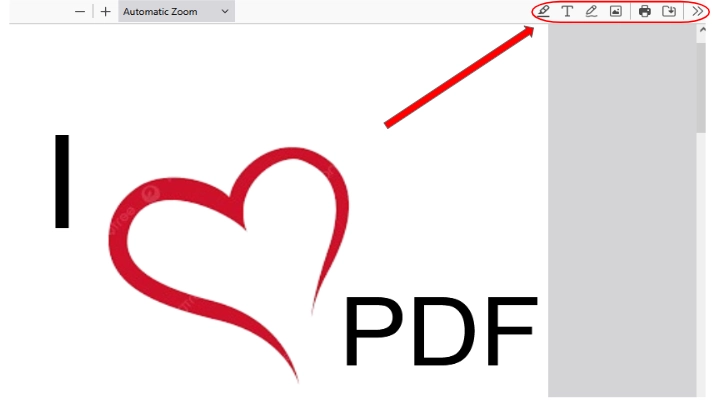
- ছবিতে চক্কর দেওয়া মেনুটি ব্যবহার করুন এবং পছন্দসই পরিবর্তন এবং সংশোধন করুন।
- পছন্দসই পরিবর্তন করার পরে, আপনি বৃত্তাকার মেনু থেকে নিচের তীর বোতামটি ব্যবহার করে সংশোধিত পিডিএফ ফাইলটি সংরক্ষণ করতে পারেন।
পিডিএফ রিডাক্ট করুন
পিডিএফ রিডাক্ট করুন টুল হল আপনার পিডিএফ ফাইলে সংবেদনশীল তথ্য রক্ষা করার একটি সহজ উপায়। যদি আপনার নথিতে ব্যক্তিগত বিবরণ থাকে, তাহলে এই টুলটি আপনাকে সেগুলি লুকাতে বা সরাতে সাহায্য করে৷ এটি ব্যবহার করা সহজ। শুধু আপনার ফাইল আপলোড করুন, এবং আপনি যে পাঠ্যটি ভাগ করতে চান না তা কালো করতে পারেন৷ আপনি ফাইল সংরক্ষণ করার আগে পরিবর্তনগুলির পূর্বরূপ দেখতে পারেন, নিশ্চিত করুন যে সবকিছু নিরাপদ। সরঞ্জামটি দ্রুত কাজ করে এবং গোপনীয়তার গ্যারান্টি দেয়, কারণ এটি ব্যবহারের পরে সমস্ত ফাইল মুছে দেয়। এটি একটি নথি হোক বা একাধিক, এই টুলটি আপনার তথ্যকে কোনো ঝামেলা ছাড়াই নিরাপদ রাখে।
রিড্যাক্ট পিডিএফ টুলের বৈশিষ্ট্য
সহজ রিডাকশন
এই টুলটি পিডিএফ ফাইল থেকে সংবেদনশীল পাঠ্য, ছবি বা ডেটা সরানো সহজ করে তোলে। মাত্র কয়েকটি ক্লিকের মাধ্যমে, আপনি নিরাপদে তথ্য লুকাতে বা মুছে ফেলতে পারেন৷ এটি আপনার নথিগুলি ব্যক্তিগত রাখার জন্য উপযুক্ত।
ব্যবহার করা সহজ
টুলটির একটি পরিষ্কার এবং সহজ ইন্টারফেস আছে। এটি প্রত্যেকের জন্য ডিজাইন করা হয়েছে, এমনকি যারা টেক-স্যাভি নয় তাদের জন্য। এটি ব্যবহার করার সময় আপনি কোন বিভ্রান্তির সম্মুখীন হবেন না।
আপলোড টেনে আনুন
আপনি সহজেই আপনার পিডিএফকে টুলে টেনে এনে আপলোড করতে পারেন। ফোল্ডারের মাধ্যমে ব্রাউজ করার দরকার নেই। শুধু টেনে আনুন, ড্রপ করুন এবং সংশোধন করা শুরু করুন।
একাধিক পিডিএফ ফরম্যাট সমর্থন করে
এই পিডিএফ ফ্রি রিড্যাক্ট করুন টুল অনেক ধরনের পিডিএফ ফাইলের সাথে কাজ করে। আপনার PDF Adobe Acrobat বা অন্য কোনো প্রোগ্রামে তৈরি করা হোক না কেন, এটি এই টুলের সাহায্যে মসৃণভাবে কাজ করবে।
স্থায়ী রিডাকশন
এই টুলটি আপনার ফাইলে স্থায়ী পরিবর্তন এবং রিডাকশন নিয়ে আসে যা আপনার ফাইলে সংবেদনশীল তথ্য সংরক্ষণ করার নিখুঁত উপায়।
ব্যাচ প্রসেসিং
আপনার যদি রিডাক্ট করার জন্য অনেকগুলি PDF থাকে তবে এই টুলটি আপনাকে একই সময়ে আপলোড এবং প্রক্রিয়া করতে দেয়৷ এটি আপনাকে একসাথে একাধিক ফাইলে কাজ করার অনুমতি দিয়ে আপনার সময় বাঁচায়।
নিরাপদ ফাইল হ্যান্ডলিং
টুলটি আপনার ডেটা রক্ষা করার জন্য অতিরিক্ত যত্ন নেয়। রিডাকশন সম্পন্ন হওয়ার পরে, আপনার ফাইলগুলিকে ব্যক্তিগত রাখতে সার্ভার থেকে মুছে ফেলা হয়।
সংশোধন করার আগে পূর্বরূপ
আমাদের সাথে রিডাকশন চূড়ান্ত করার আগে আপনি আপনার পিডিএফের পূর্বরূপ দেখতে পারেন পিডিএফ অনলাইন রিড্যাক্ট করুন টুল এই বৈশিষ্ট্যটি আপনাকে দুবার চেক করতে সাহায্য করে যে আপনি কোনো ভুল এড়িয়ে সংশোধন করার জন্য সঠিক বিষয়বস্তু নির্বাচন করেছেন কিনা।
সংশোধিত পিডিএফ ডাউনলোড করুন
আপনি পছন্দসই পরিবর্তন করার পরে সহজেই রিডাক্ট করা ফাইলটি ডাউনলোড করতে পারেন। আপনার নথিটি সমস্ত সংবেদনশীল তথ্য মুছে ফেলার সাথে ব্যবহারের জন্য প্রস্তুত হবে।
সাধারণ প্রশ্ন এবং দ্রুত সমাধান
আমি কিভাবে রিডাকশন আয়তক্ষেত্র সেট করব?
এর অবস্থানের জন্য X এবং Y লিখুন, তারপর প্রস্থ এবং উচ্চতা। সমস্ত মান শতাংশ ব্যবহার করে। X প্লাস প্রস্থ এবং Y প্লাস উচ্চতা 100 এর মধ্যে রাখুন।
টুলটি স্বয়ংক্রিয়ভাবে নাম বা অ্যাকাউন্ট নম্বর খুঁজে পেতে পারে?
না। আপনি নিজেই এলাকা বেছে নিন। আপনার নির্বাচিত পৃষ্ঠাগুলিতে একই আয়তক্ষেত্র প্রযোজ্য। আউটপুট প্রতিটি সংবেদনশীল এলাকা পরীক্ষা করুন.
সংশোধিত পিডিএফ কি অনুসন্ধানযোগ্য পাঠ্য এবং ফর্ম ক্ষেত্রগুলিকে রাখবে?
না। এই টুলটি প্রতিটি পৃষ্ঠাকে একটি ছবি হিসেবে পুনর্নির্মাণ করে। মূল পাঠ্য স্তর, ইন্টারেক্টিভ ক্ষেত্র এবং টীকাগুলি বহন করে না। ডিজিটাল সাইনিং সার্টিফিকেট এই প্রক্রিয়ায় টিকে না।
কেন আমার PDF রিডাক্ট করার জন্য খুব বড়?
এই ব্রাউজার টুল 30 পৃষ্ঠা পর্যন্ত সমর্থন করে। প্রথমে একটি দীর্ঘ নথি ভাগ করুন। ইমেজ-ভারী পৃষ্ঠাগুলির আরও মেমরির প্রয়োজন হতে পারে, তাই একটি ছোট ফাইল চেষ্টা করুন।
সহায়ক টিপ: ভাগ করার আগে চূড়ান্ত ফাইল পরিদর্শন করুন. পৃষ্ঠার ছবি, নথির বৈশিষ্ট্য এবং ব্যক্তিগত বিবরণ প্রকাশ করতে পারে এমন অন্য কোনো স্থান চেক করুন।