
Redactar PDF
Redact PDF Tool puede proteger fácilmente información confidencial en archivos PDF. Elimine u oculte de forma segura detalles privados en sus documentos.
Cómo redactar un área en un PDF
Cubra un área rectangular y reconstruya las páginas PDF como imágenes.
- Elija un PDF de hasta 30 páginas e ingrese las páginas para redactar.
- Establezca la posición y el tamaño del rectángulo como porcentajes desde la esquina superior izquierda.
- Inicie la conversión, luego verifique cuidadosamente el PDF descargado.
¿Cómo redactar un PDF?
- Utilice el botón "Cargar archivo PDF" o utilice el método de arrastrar y soltar.
- Seleccione un archivo PDF o suéltelo arrastrándolo.
- Ahora haga clic/toque el botón "Redactar PDF".
- Abrirá el archivo PDF para editarlo como se muestra a continuación en la imagen.
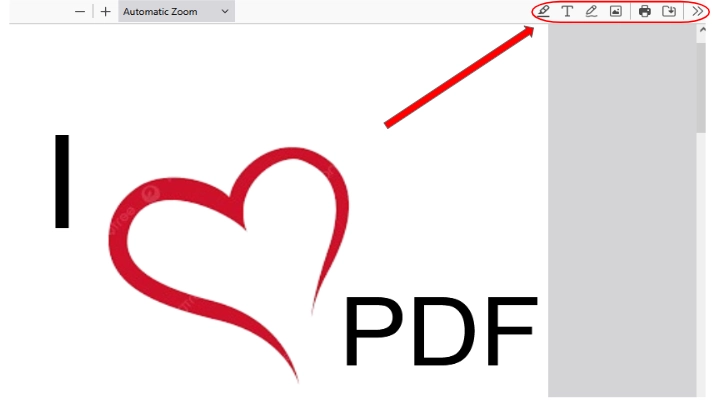
- use el menú rodeado en un círculo en la imagen y realice los cambios y redacciones que desee.
- Después de realizar los cambios deseados, puede guardar el archivo PDF redactado usando el botón de flecha hacia abajo en el menú con un círculo.
Redactar PDF
Redactar PDF La herramienta es una forma sencilla de proteger información confidencial en sus archivos PDF. Si su documento tiene detalles privados, esta herramienta le ayuda a ocultarlos o eliminarlos. Es fácil de usar. Simplemente cargue su archivo y podrá tachar el texto que no desea compartir. Puede obtener una vista previa de los cambios antes de guardar el archivo, asegurándose de que todo esté seguro. La herramienta funciona rápido y garantiza la privacidad, ya que elimina todos los archivos después de su uso. Ya sea un documento o muchos, esta herramienta mantiene su información segura y sin problemas.
Características de la herramienta Redactar PDF
Fácil redacción
Esta herramienta simplifica la eliminación de texto, imágenes o datos confidenciales de archivos PDF. Con solo unos pocos clics, puede ocultar o eliminar información de forma segura. Es perfecto para mantener la privacidad de sus documentos.
Fácil de usar
La herramienta tiene una interfaz limpia y sencilla. Está diseñado para todos, incluso para aquellos que no son expertos en tecnología. No enfrentará ninguna confusión mientras lo usa.
Carga de arrastrar y soltar
Puede cargar fácilmente su PDF arrastrándolo y soltándolo en la herramienta. No es necesario navegar por las carpetas. Simplemente arrastre, suelte y comience a redactar.
Admite múltiples formatos PDF
Este Redactar PDF gratis La herramienta funciona con muchos tipos de archivos PDF. Ya sea que su PDF haya sido creado en Adobe Acrobat u otro programa, funcionará sin problemas con esta herramienta.
Redacción permanente
Esta herramienta brinda cambios y redacción permanentes a sus archivos, lo que la convierte en la manera perfecta de guardar información confidencial en sus archivos.
Procesamiento por lotes
Si tiene muchos archivos PDF para redactar, esta herramienta le permite cargarlos y procesarlos al mismo tiempo. Le ahorra tiempo al permitirle trabajar en varios archivos a la vez.
Manejo seguro de archivos
La herramienta tiene especial cuidado para proteger sus datos. Una vez finalizada la redacción, sus archivos se eliminan del servidor para mantenerlos privados.
Vista previa antes de redactar
Puede obtener una vista previa de su PDF antes de finalizar la redacción con nuestro Redactar PDF en línea herramienta. Esta función le ayuda a comprobar si ha seleccionado el contenido correcto para redactar, evitando errores.
Descargar PDF redactado
Puede descargar fácilmente el archivo redactado después de realizar los cambios deseados. Su documento estará listo para usar con toda la información confidencial eliminada.
Preguntas comunes y soluciones rápidas
¿Cómo configuro el rectángulo de redacción?
Ingrese X e Y para su posición, luego ancho y alto. Todos los valores utilizan porcentajes. Mantenga X más el ancho e Y más el alto dentro de 100.
¿Puede la herramienta encontrar nombres o números de cuentas automáticamente?
No. Tú eliges la zona. El mismo rectángulo se aplica a las páginas seleccionadas. Verifique cada área sensible en la salida.
¿El PDF redactado mantendrá texto y campos de formulario con capacidad de búsqueda?
No. Esta herramienta reconstruye cada página como una imagen. Las capas de texto originales, los campos interactivos y las anotaciones no se conservan. Los certificados de firma digital no sobreviven a este proceso.
¿Por qué mi PDF es demasiado grande para redactarlo?
Esta herramienta de navegador admite hasta 30 páginas. Primero divida un documento más largo. Las páginas con muchas imágenes también pueden necesitar más memoria, así que pruebe con un archivo más pequeño.
Consejo útil: Inspeccione el archivo final antes de compartirlo. Verifique las imágenes de las páginas, las propiedades de los documentos y cualquier otro lugar que pueda revelar detalles privados.