
Redigere PDF
Redact PDF Tool può proteggere facilmente le informazioni sensibili nei PDF. Rimuovi o nascondi in modo sicuro i dettagli privati nei tuoi documenti.
Come oscurare un'area in un PDF
Copri un'area rettangolare e ricostruisci le pagine PDF come immagini.
- Scegli un PDF composto da un massimo di 30 pagine e inserisci le pagine da oscurare.
- Imposta la posizione e le dimensioni del rettangolo come percentuali dall'angolo in alto a sinistra.
- Avvia la conversione, quindi controlla attentamente il PDF scaricato.
Come redigere un PDF?
- Utilizza il pulsante "Carica file PDF" o utilizza il metodo trascina/rilascia.
- Seleziona un file PDF o rilascialo trascinandolo.
- Ora fai clic/tocca il pulsante "Redigi PDF".
- Si aprirà il file PDF per la redazione come mostrato di seguito nell'immagine.
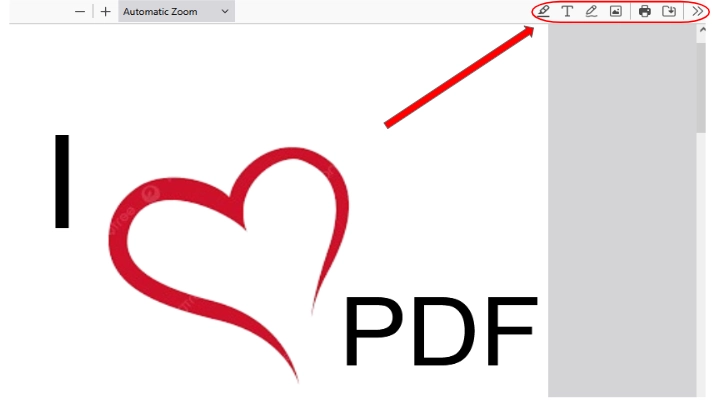
- utilizzare il menu cerchiato nell'immagine e apportare le modifiche e gli oscuramenti desiderati.
- Dopo aver apportato le modifiche desiderate, puoi salvare il file PDF oscurato utilizzando il pulsante freccia giù dal menu cerchiato.
Redigere PDF
Redigere PDF Lo strumento è un modo semplice per proteggere le informazioni sensibili nei tuoi file PDF. Se il tuo documento contiene dettagli privati, questo strumento ti aiuta a nasconderli o rimuoverli. È facile da usare. Carica semplicemente il tuo file e potrai oscurare il testo che non desideri condividere. Puoi visualizzare in anteprima le modifiche prima di salvare il file, assicurandoti che tutto sia sicuro. Lo strumento funziona velocemente e garantisce la privacy, poiché elimina tutti i file dopo l'uso. Che si tratti di uno o più documenti, questo strumento mantiene le tue informazioni al sicuro senza problemi.
Funzionalità dello strumento Redatta PDF
Redazione facile
Questo strumento semplifica la rimozione di testo, immagini o dati sensibili dai file PDF. Con pochi clic puoi nascondere o eliminare le informazioni in modo sicuro. È perfetto per mantenere privati i tuoi documenti.
Semplice da usare
Lo strumento ha un'interfaccia pulita e semplice. È progettato per tutti, anche per coloro che non sono esperti di tecnologia. Non dovrai affrontare alcuna confusione durante l'utilizzo.
Caricamento tramite trascinamento
Puoi caricare facilmente il tuo PDF trascinandolo nello strumento. Non è necessario sfogliare le cartelle. Basta trascinare, rilasciare e iniziare a redigere.
Supporta più formati PDF
Questo Redigere PDF gratuitamente lo strumento funziona con molti tipi di file PDF. Sia che il tuo PDF sia stato creato in Adobe Acrobat o in un altro programma, funzionerà senza problemi con questo strumento.
Redazione permanente
Questo strumento apporta modifiche e oscuramenti permanenti ai tuoi file, rendendolo il modo perfetto per salvare informazioni sensibili nei tuoi file.
Elaborazione batch
Se hai molti PDF da oscurare, questo strumento ti consente di caricarli ed elaborarli allo stesso tempo. Ti fa risparmiare tempo permettendoti di lavorare su più file contemporaneamente.
Gestione sicura dei file
Lo strumento presta particolare attenzione alla protezione dei tuoi dati. Al termine della redazione, i tuoi file vengono eliminati dal server per mantenerli privati.
Anteprima prima della redazione
Puoi visualizzare l'anteprima del tuo PDF prima di finalizzare la redazione con il nostro Redigere PDF online attrezzo. Questa funzione ti aiuta a ricontrollare se hai selezionato il contenuto giusto da oscurare, evitando eventuali errori.
Scarica il PDF redatto
Puoi scaricare facilmente il file oscurato dopo aver apportato le modifiche desiderate. Il tuo documento sarà pronto per l'uso con tutte le informazioni sensibili rimosse.
Domande comuni e soluzioni rapide
Come imposto il rettangolo di redazione?
Inserisci X e Y per la sua posizione, quindi larghezza e altezza. Tutti i valori utilizzano percentuali. Mantieni X più larghezza e Y più altezza entro 100.
Lo strumento può trovare automaticamente nomi o numeri di conto?
No. Scegli tu stesso l'area. Lo stesso rettangolo si applica alle pagine selezionate. Controlla ogni area sensibile nell'output.
Il PDF redatto manterrà testo ricercabile e campi modulo?
No. Questo strumento ricostruisce ogni pagina come immagine. I livelli di testo originali, i campi interattivi e le annotazioni non vengono trasferiti. I certificati di firma digitale non sopravvivono a questo processo.
Perché il mio PDF è troppo grande per essere oscurato?
Questo strumento del browser supporta fino a 30 pagine. Dividi prima un documento più lungo. Anche le pagine ricche di immagini possono richiedere più memoria, quindi prova un file più piccolo.
Suggerimento utile: Esamina il file finale prima di condividerlo. Controlla le immagini delle pagine, le proprietà dei documenti e qualsiasi altro luogo che possa rivelare dettagli privati.