
Rédiger le PDF
Redact PDF Tool peut facilement protéger les informations sensibles dans les PDF. Supprimez ou masquez en toute sécurité les informations privées de vos documents.
Comment rédiger une zone dans un PDF
Couvrez une zone rectangulaire et reconstruisez les pages PDF sous forme d'images.
- Choisissez un PDF de 30 pages maximum et saisissez les pages à rédiger.
- Définissez la position et la taille du rectangle sous forme de pourcentages à partir du coin supérieur gauche.
- Démarrez la conversion, puis vérifiez soigneusement le PDF téléchargé.
Comment rédiger un PDF ?
- Utilisez le bouton « Télécharger un fichier PDF » ou optez pour la méthode glisser/déposer.
- Sélectionnez un fichier PDF ou déposez-le en le faisant glisser.
- Maintenant, cliquez/appuyez sur le bouton « Rédiger le PDF ».
- Il ouvrira le fichier PDF pour rédaction comme indiqué ci-dessous dans l'image.
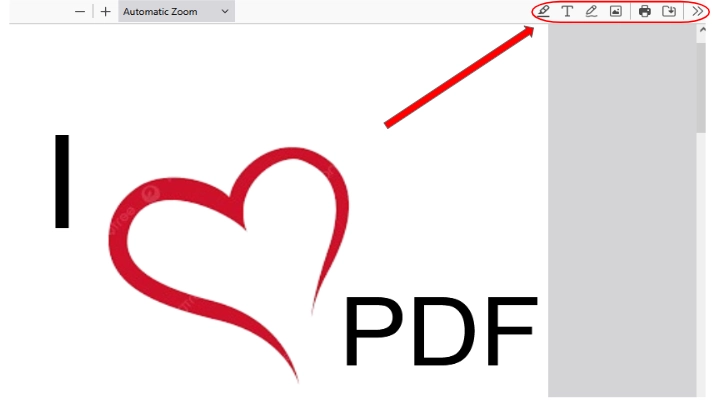
- utilisez le menu encerclé dans l'image et effectuez les modifications et rédactions souhaitées.
- Après avoir apporté les modifications souhaitées, vous pouvez enregistrer le fichier PDF expurgé à l'aide de la flèche vers le bas dans le menu encerclé.
Rédiger le PDF
Rédiger le PDF L'outil est un moyen simple de protéger les informations sensibles de vos fichiers PDF. Si votre document contient des informations privées, cet outil vous aide à les masquer ou à les supprimer. C’est facile à utiliser. Téléchargez simplement votre fichier et vous pourrez noircir le texte que vous ne souhaitez pas partager. Vous pouvez prévisualiser les modifications avant d'enregistrer le fichier, en vous assurant que tout est sécurisé. L'outil fonctionne rapidement et garantit la confidentialité, car il supprime tous les fichiers après utilisation. Qu'il s'agisse d'un seul document ou de plusieurs, cet outil protège vos informations sans tracas.
Fonctionnalités de l'outil de rédaction PDF
Rédaction facile
Cet outil facilite la suppression du texte, des images ou des données sensibles des fichiers PDF. En quelques clics, vous pouvez masquer ou supprimer des informations en toute sécurité. C’est parfait pour garder vos documents privés.
Simple à utiliser
L'outil a une interface claire et simple. Il est conçu pour tout le monde, même pour ceux qui ne maîtrisent pas la technologie. Vous ne rencontrerez aucune confusion lors de son utilisation.
Téléchargement par glisser-déposer
Vous pouvez facilement télécharger votre PDF en le faisant glisser et en le déposant dans l'outil. Pas besoin de parcourir les dossiers. Faites simplement glisser, déposez et commencez à rédiger.
Prend en charge plusieurs formats PDF
Ce Rédiger le PDF gratuitement L'outil fonctionne avec de nombreux types de fichiers PDF. Que votre PDF ait été créé dans Adobe Acrobat ou un autre programme, il fonctionnera sans problème avec cet outil.
Rédaction permanente
Cet outil apporte des modifications et des rédactions permanentes à vos fichiers, ce qui en fait le moyen idéal pour enregistrer des informations sensibles dans vos fichiers.
Traitement par lots
Si vous avez plusieurs PDF à rédiger, cet outil vous permet de les télécharger et de les traiter en même temps. Il vous fait gagner du temps en vous permettant de travailler sur plusieurs fichiers à la fois.
Gestion sécurisée des fichiers
L'outil prend un soin particulier à protéger vos données. Une fois la rédaction terminée, vos fichiers sont supprimés du serveur pour les garder privés.
Aperçu avant de rédiger
Vous pouvez prévisualiser votre PDF avant de finaliser la rédaction avec notre Rédiger un PDF en ligne outil. Cette fonctionnalité vous aide à vérifier si vous avez sélectionné le bon contenu à rédiger, en évitant toute erreur.
Télécharger le PDF expurgé
Vous pouvez facilement télécharger le fichier rédigé après avoir apporté les modifications souhaitées. Votre document sera prêt à être utilisé avec toutes les informations sensibles supprimées.
Questions courantes et solutions rapides
Comment définir le rectangle de rédaction ?
Entrez X et Y pour sa position, puis la largeur et la hauteur. Toutes les valeurs utilisent des pourcentages. Gardez X plus la largeur et Y plus la hauteur à moins de 100.
L'outil peut-il trouver automatiquement des noms ou des numéros de compte ?
Non, vous choisissez vous-même la zone. Le même rectangle s'applique à vos pages sélectionnées. Vérifiez chaque zone sensible de la sortie.
Le PDF expurgé conservera-t-il les champs de texte et de formulaire consultables ?
Non. Cet outil reconstruit chaque page sous forme d’image. Les calques de texte d'origine, les champs interactifs et les annotations ne sont pas conservés. Les certificats de signature numérique ne survivent pas à ce processus.
Pourquoi mon PDF est-il trop volumineux pour être rédigé ?
Cet outil de navigation prend en charge jusqu'à 30 pages. Divisez d’abord un document plus long. Les pages contenant beaucoup d'images peuvent également nécessiter plus de mémoire, alors essayez un fichier plus petit.
Conseil utile : Inspectez le fichier final avant de le partager. Vérifiez les images des pages, les propriétés du document et tout autre endroit susceptible de révéler des détails privés.