
Redaksi PDF
Alat Redact PDF boleh melindungi maklumat sensitif dalam PDF dengan mudah. Alih keluar atau sembunyikan butiran peribadi dalam dokumen anda dengan selamat.
Bagaimana untuk menyunting kawasan dalam PDF
Tutup kawasan segi empat tepat dan bina semula halaman PDF sebagai imej.
- Pilih PDF sehingga 30 halaman dan masukkan halaman untuk disunting.
- Tetapkan kedudukan dan saiz segi empat tepat sebagai peratusan dari sudut kiri atas.
- Mulakan penukaran, kemudian semak PDF yang dimuat turun dengan teliti.
Bagaimana untuk Menyunting PDF?
- Gunakan butang "Muat Naik Fail PDF" atau gunakan kaedah seret/lepaskan.
- Pilih fail PDF atau lepaskan dengan menyeret masuk.
- Sekarang klik/ketik butang "Redact PDF".
- Ia akan membuka fail PDF untuk redaksi seperti yang ditunjukkan di bawah dalam imej.
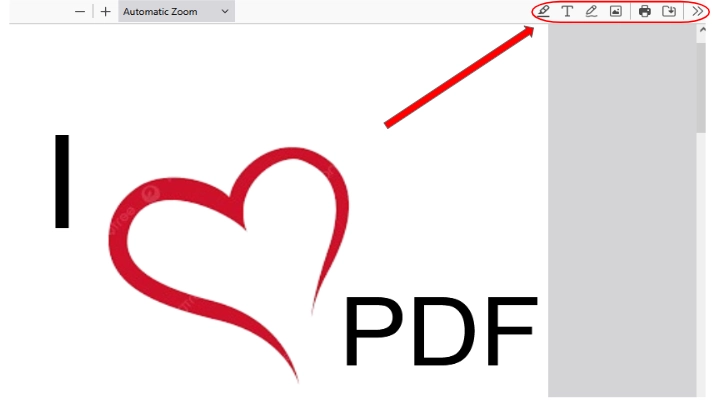
- gunakan menu yang dibulatkan dalam imej dan buat perubahan dan redaksi yang diingini.
- Selepas membuat perubahan yang diingini, anda boleh menyimpan fail PDF yang disunting menggunakan butang anak panah ke bawah dari menu yang dibulatkan.
Redaksi PDF
Redaksi PDF Alat ialah cara mudah untuk melindungi maklumat sensitif dalam fail PDF anda. Jika dokumen anda mempunyai butiran peribadi, alat ini membantu anda menyembunyikan atau mengalih keluarnya. Ia mudah digunakan. Cuma muat naik fail anda dan anda boleh hitamkan teks yang anda tidak mahu kongsikan. Anda boleh pratonton perubahan sebelum menyimpan fail, memastikan semuanya selamat. Alat ini berfungsi dengan pantas dan menjamin privasi, kerana ia memadam semua fail selepas digunakan. Sama ada satu dokumen atau banyak, alat ini memastikan maklumat anda selamat tanpa perlu bersusah payah.
Ciri-ciri Alat Redact PDF
Penyuntingan Mudah
Alat ini memudahkan untuk mengalih keluar teks, imej atau data sensitif daripada fail PDF. Dengan hanya beberapa klik, anda boleh menyembunyikan atau memadam maklumat dengan selamat. Ia sesuai untuk merahsiakan dokumen anda.
Mudah Digunakan
Alat ini mempunyai antara muka yang bersih dan mudah. Ia direka untuk semua orang, walaupun mereka yang tidak mahir teknologi. Anda tidak akan menghadapi sebarang kekeliruan semasa menggunakannya.
Seret dan Lepas Muat Naik
Anda boleh memuat naik PDF anda dengan mudah dengan menyeret dan menjatuhkannya ke dalam alat. Tidak perlu menyemak imbas folder. Hanya seret, lepas, dan mula menyunting.
Menyokong Berbilang Format PDF
ini Redact PDF Percuma alat berfungsi dengan banyak jenis fail PDF. Sama ada PDF anda dicipta dalam Adobe Acrobat atau program lain, ia akan berfungsi dengan lancar dengan alat ini.
Penyuntingan Kekal
Alat ini membawa perubahan dan redaksi kekal pada fail anda menjadikannya cara yang sempurna untuk menyimpan maklumat sensitif dalam fail anda.
Pemprosesan Kelompok
Jika anda mempunyai banyak PDF untuk disunting, alat ini membolehkan anda memuat naik dan memprosesnya pada masa yang sama. Ia menjimatkan masa anda dengan membenarkan anda bekerja pada berbilang fail serentak.
Pengendalian Fail Selamat
Alat ini mengambil perhatian yang lebih untuk melindungi data anda. Selepas redaksi selesai, fail anda akan dipadamkan daripada pelayan untuk memastikan ia peribadi.
Pratonton Sebelum Menyunting
Anda boleh pratonton PDF anda sebelum memuktamadkan redaksi dengan kami Redact PDF Dalam Talian alat. Ciri ini membantu anda menyemak semula jika anda telah memilih kandungan yang betul untuk disunting, mengelakkan sebarang kesilapan.
Muat turun PDF yang disunting
Anda boleh memuat turun fail yang telah disunting dengan mudah selepas membuat perubahan yang diingini. Dokumen anda akan sedia untuk digunakan dengan semua maklumat sensitif dialih keluar.
Soalan biasa dan penyelesaian pantas
Bagaimanakah saya menetapkan segi empat tepat redaksi?
Masukkan X dan Y untuk kedudukannya, kemudian lebar dan tinggi. Semua nilai menggunakan peratusan. Pastikan X tambah lebar dan Y tambah tinggi dalam lingkungan 100.
Bolehkah alat mencari nama atau nombor akaun secara automatik?
Tidak. Anda pilih kawasan itu sendiri. Segi empat tepat yang sama digunakan pada halaman pilihan anda. Periksa setiap kawasan sensitif dalam output.
Adakah PDF yang disunting akan menyimpan medan teks dan borang yang boleh dicari?
Tidak. Alat ini membina semula setiap halaman sebagai imej. Lapisan teks asal, medan interaktif dan anotasi tidak terbawa-bawa. Sijil tandatangan digital tidak kekal dalam proses ini.
Mengapa PDF saya terlalu besar untuk disunting?
Alat penyemak imbas ini menyokong sehingga 30 halaman. Pisahkan dokumen yang lebih panjang dahulu. Halaman berat imej juga memerlukan lebih banyak memori, jadi cuba fail yang lebih kecil.
Petua berguna: Periksa fail akhir sebelum berkongsi. Semak imej halaman, sifat dokumen dan mana-mana tempat lain yang mungkin mendedahkan butiran peribadi.