
PDF redigieren
Mit dem Redact PDF Tool können vertrauliche Informationen in PDFs problemlos geschützt werden. Private Daten in Ihren Dokumenten sicher entfernen oder verbergen.
So schwärzen Sie einen Bereich in einem PDF
Decken Sie einen rechteckigen Bereich ab und erstellen Sie die PDF-Seiten als Bilder neu.
- Wählen Sie ein PDF mit bis zu 30 Seiten und geben Sie die zu redigierenden Seiten ein.
- Legen Sie die Position und Größe des Rechtecks in Prozent ab der oberen linken Ecke fest.
- Starten Sie die Konvertierung und überprüfen Sie dann sorgfältig das heruntergeladene PDF.
Wie redigiere ich ein PDF?
- Verwenden Sie die Schaltfläche „PDF-Datei hochladen“ oder verwenden Sie die Drag-and-Drop-Methode.
- Wählen Sie eine PDF-Datei aus oder legen Sie sie per Drag-and-Drop ab.
- Klicken/tippen Sie nun auf die Schaltfläche „PDF schwärzen“.
- Die PDF-Datei wird zur Schwärzung geöffnet, wie unten im Bild gezeigt.
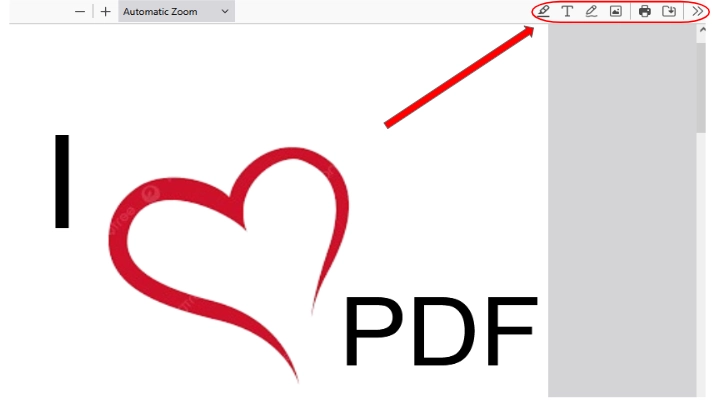
- Verwenden Sie das im Bild eingekreiste Menü und nehmen Sie die gewünschten Änderungen und Schwärzungen vor.
- Nachdem Sie die gewünschten Änderungen vorgenommen haben, können Sie die redigierte PDF-Datei mit der Abwärtspfeiltaste im eingekreisten Menü speichern.
PDF redigieren
PDF redigieren Das Tool ist eine einfache Möglichkeit, vertrauliche Informationen in Ihren PDF-Dateien zu schützen. Wenn Ihr Dokument private Details enthält, hilft Ihnen dieses Tool, diese auszublenden oder zu entfernen. Es ist einfach zu bedienen. Laden Sie einfach Ihre Datei hoch und Sie können den Text, den Sie nicht teilen möchten, schwärzen. Sie können die Änderungen vor dem Speichern der Datei in der Vorschau anzeigen und so sicherstellen, dass alles sicher ist. Das Tool arbeitet schnell und garantiert Datenschutz, da es nach der Verwendung alle Dateien löscht. Ganz gleich, ob es sich um ein einzelnes oder mehrere Dokumente handelt, dieses Tool schützt Ihre Informationen problemlos.
Funktionen des Redact PDF Tools
Einfache Redaktion
Mit diesem Tool können Sie vertrauliche Texte, Bilder oder Daten ganz einfach aus PDF-Dateien entfernen. Mit nur wenigen Klicks können Sie Informationen sicher ausblenden oder löschen. Es ist perfekt, um Ihre Dokumente privat zu halten.
Einfach zu bedienen
Das Tool verfügt über eine übersichtliche und einfache Benutzeroberfläche. Es ist für alle gedacht, auch für diejenigen, die nicht technisch versiert sind. Sie werden bei der Verwendung keine Verwirrung erleben.
Drag-and-Drop-Upload
Sie können Ihr PDF ganz einfach hochladen, indem Sie es per Drag & Drop in das Tool ziehen. Sie müssen keine Ordner durchsuchen. Einfach per Drag & Drop verschieben und mit der Schwärzung beginnen.
Unterstützt mehrere PDF-Formate
Das PDF kostenlos redigieren Das Tool funktioniert mit vielen Arten von PDF-Dateien. Unabhängig davon, ob Ihr PDF in Adobe Acrobat oder einem anderen Programm erstellt wurde, funktioniert es mit diesem Tool reibungslos.
Dauerhafte Redaktion
Dieses Tool führt dauerhafte Änderungen und Schwärzungen in Ihre Dateien ein und ist somit die perfekte Möglichkeit, vertrauliche Informationen in Ihren Dateien zu speichern.
Stapelverarbeitung
Wenn Sie viele PDFs redigieren müssen, können Sie diese mit diesem Tool gleichzeitig hochladen und verarbeiten. Sie sparen Zeit, da Sie mehrere Dateien gleichzeitig bearbeiten können.
Sicherer Umgang mit Dateien
Das Tool achtet besonders auf den Schutz Ihrer Daten. Nachdem die Schwärzung abgeschlossen ist, werden Ihre Dateien vom Server gelöscht, um sie privat zu halten.
Vorschau vor dem Schwärzen
Sie können Ihr PDF in der Vorschau anzeigen, bevor Sie die Redaktion mit unserem abschließen PDF online redigieren Werkzeug. Mit dieser Funktion können Sie noch einmal überprüfen, ob Sie den richtigen Inhalt zum Schwärzen ausgewählt haben, und so Fehler vermeiden.
Laden Sie das redigierte PDF herunter
Sie können die geschwärzte Datei einfach herunterladen, nachdem Sie die gewünschten Änderungen vorgenommen haben. Ihr Dokument ist einsatzbereit und alle vertraulichen Informationen wurden entfernt.
Häufige Fragen und schnelle Lösungen
Wie stelle ich das Schwärzungsrechteck ein?
Geben Sie X und Y als Position ein, dann Breite und Höhe. Alle Werte verwenden Prozentsätze. Halten Sie X plus Breite und Y plus Höhe innerhalb von 100.
Kann das Tool Namen oder Kontonummern automatisch finden?
Nein. Sie wählen den Bereich selbst aus. Das gleiche Rechteck gilt für Ihre ausgewählten Seiten. Überprüfen Sie jeden sensiblen Bereich in der Ausgabe.
Werden in der geschwärzten PDF-Datei durchsuchbare Text- und Formularfelder beibehalten?
Nein. Dieses Tool erstellt jede Seite als Bild neu. Ursprüngliche Textebenen, interaktive Felder und Anmerkungen werden nicht übernommen. Digitale Signaturzertifikate überleben diesen Prozess nicht.
Warum ist mein PDF zu groß zum Schwärzen?
Dieses Browser-Tool unterstützt bis zu 30 Seiten. Teilen Sie zuerst ein längeres Dokument auf. Auch bildlastige Seiten benötigen möglicherweise mehr Speicher. Versuchen Sie es daher mit einer kleineren Datei.
Hilfreicher Tipp: Überprüfen Sie die endgültige Datei, bevor Sie sie freigeben. Überprüfen Sie Seitenbilder, Dokumenteigenschaften und alle anderen Stellen, die möglicherweise private Details preisgeben.