
रिएक्ट पीडीएफ
Redact PDF टूल PDF में संवेदनशील जानकारी को आसानी से सुरक्षित रख सकता है। अपने दस्तावेज़ों में निजी विवरण सुरक्षित रूप से हटाएँ या छिपाएँ।
पीडीएफ में किसी क्षेत्र को कैसे संशोधित करें
एक आयताकार क्षेत्र को कवर करें और पीडीएफ पृष्ठों को छवियों के रूप में पुनर्निर्माण करें।
- 30 पृष्ठों तक की एक पीडीएफ चुनें और संशोधित करने के लिए पृष्ठों को दर्ज करें।
- ऊपरी-बाएँ कोने से आयत की स्थिति और आकार को प्रतिशत के रूप में सेट करें।
- रूपांतरण प्रारंभ करें, फिर डाउनलोड की गई पीडीएफ को ध्यान से जांचें।
पीडीएफ को रिएक्ट कैसे करें?
- "अपलोड पीडीएफ फाइल" बटन का उपयोग करें या ड्रैग/ड्रॉप विधि का उपयोग करें।
- एक पीडीएफ फ़ाइल चुनें या उसे खींचकर छोड़ें।
- अब "Redact PDF" बटन पर क्लिक/टैप करें।
- यह संशोधन के लिए पीडीएफ फाइल खोलेगा जैसा कि नीचे छवि में दिखाया गया है।
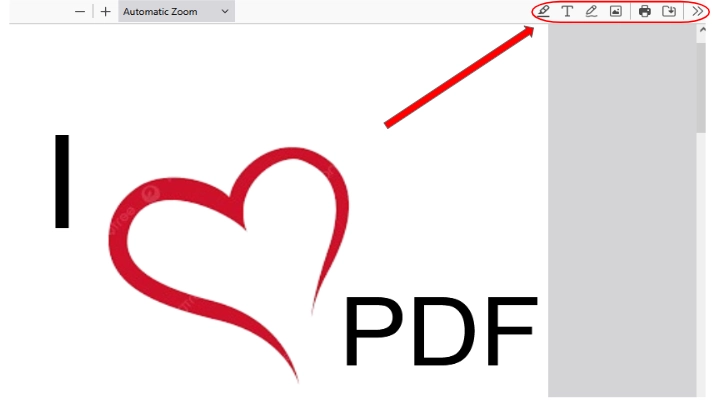
- छवि में गोलाकार मेनू का उपयोग करें और वांछित परिवर्तन और संपादन करें।
- वांछित परिवर्तन करने के बाद, आप गोलाकार मेनू से नीचे तीर बटन का उपयोग करके रिडक्टेड पीडीएफ फाइल को सहेज सकते हैं।
रिएक्ट पीडीएफ
रिएक्ट पीडीएफ टूल आपकी पीडीएफ फाइलों में संवेदनशील जानकारी को सुरक्षित रखने का एक सरल तरीका है। यदि आपके दस्तावेज़ में निजी विवरण हैं, तो यह टूल उन्हें छिपाने या हटाने में आपकी सहायता करता है। इसका उपयोग करना आसान है। बस अपनी फ़ाइल अपलोड करें, और आप उस टेक्स्ट को ब्लैक आउट कर सकते हैं जिसे आप साझा नहीं करना चाहते हैं। आप फ़ाइल को सहेजने से पहले परिवर्तनों का पूर्वावलोकन कर सकते हैं, यह सुनिश्चित करते हुए कि सब कुछ सुरक्षित है। टूल तेजी से काम करता है और गोपनीयता की गारंटी देता है, क्योंकि यह उपयोग के बाद सभी फाइलों को हटा देता है। चाहे वह एक दस्तावेज़ हो या अनेक, यह टूल आपकी जानकारी को बिना किसी परेशानी के सुरक्षित रखता है।
रिडक्ट पीडीएफ टूल की विशेषताएं
आसान पुनर्क्रिया
यह टूल पीडीएफ फाइलों से संवेदनशील पाठ, चित्र या डेटा को हटाना आसान बनाता है। बस कुछ ही क्लिक से, आप जानकारी को सुरक्षित रूप से छिपा या हटा सकते हैं। यह आपके दस्तावेज़ों को निजी रखने के लिए बिल्कुल उपयुक्त है।
उपयोग में सरल
टूल का इंटरफ़ेस साफ़ और आसान है। यह सभी के लिए डिज़ाइन किया गया है, यहां तक कि उन लोगों के लिए भी जो तकनीक-प्रेमी नहीं हैं। इसे इस्तेमाल करते समय आपको किसी भी तरह की कंफ्यूजन का सामना नहीं करना पड़ेगा।
खींचें और छोड़ें अपलोड
आप अपनी पीडीएफ को टूल में खींचकर और छोड़ कर आसानी से अपलोड कर सकते हैं। फ़ोल्डरों के माध्यम से ब्राउज़ करने की कोई आवश्यकता नहीं है. बस खींचें, छोड़ें और सुधार करना प्रारंभ करें।
एकाधिक पीडीएफ प्रारूपों का समर्थन करता है
यह रिएक्ट पीडीएफ निःशुल्क टूल कई प्रकार की पीडीएफ फाइलों के साथ काम करता है। चाहे आपका पीडीएफ Adobe Acrobat या किसी अन्य प्रोग्राम में बनाया गया हो, यह इस टूल के साथ आसानी से काम करेगा।
स्थायी पुनर्निमाण
यह टूल आपकी फ़ाइलों में स्थायी परिवर्तन और सुधार लाता है, जिससे यह आपकी फ़ाइलों में संवेदनशील जानकारी को सहेजने का सही तरीका बन जाता है।
प्रचय संसाधन
यदि आपके पास संपादित करने के लिए कई पीडीएफ हैं, तो यह टूल आपको एक ही समय में उन्हें अपलोड और संसाधित करने की सुविधा देता है। यह आपको एक साथ कई फ़ाइलों पर काम करने की अनुमति देकर आपका समय बचाता है।
सुरक्षित फ़ाइल प्रबंधन
टूल आपके डेटा की सुरक्षा के लिए अतिरिक्त देखभाल करता है। रिडक्शन पूरा होने के बाद, आपकी फ़ाइलें निजी रखने के लिए सर्वर से हटा दी जाती हैं।
संपादित करने से पहले पूर्वावलोकन करें
आप हमारे साथ संशोधन को अंतिम रूप देने से पहले अपने पीडीएफ का पूर्वावलोकन कर सकते हैं पीडीएफ ऑनलाइन संपादित करें औजार। यह सुविधा आपको दोबारा जांच करने में मदद करती है कि क्या आपने किसी भी गलती से बचने के लिए सही सामग्री का चयन किया है।
संशोधित पीडीएफ डाउनलोड करें
वांछित परिवर्तन करने के बाद आप संशोधित फ़ाइल को आसानी से डाउनलोड कर सकते हैं। सभी संवेदनशील जानकारी हटा दिए जाने के साथ आपका दस्तावेज़ उपयोग के लिए तैयार हो जाएगा।
सामान्य प्रश्न और त्वरित समाधान
मैं रिडक्शन आयत कैसे सेट करूं?
इसकी स्थिति के लिए X और Y दर्ज करें, फिर चौड़ाई और ऊंचाई दर्ज करें। सभी मान प्रतिशत का उपयोग करते हैं. X प्लस चौड़ाई और Y प्लस ऊंचाई 100 के भीतर रखें।
क्या टूल स्वचालित रूप से नाम या खाता संख्या ढूंढ सकता है?
नहीं, क्षेत्र आप स्वयं चुनें. वही आयत आपके चयनित पृष्ठों पर लागू होता है। आउटपुट में प्रत्येक संवेदनशील क्षेत्र की जाँच करें।
क्या संशोधित पीडीएफ खोजने योग्य पाठ और फॉर्म फ़ील्ड रखेगा?
नहीं, यह टूल प्रत्येक पृष्ठ को एक छवि के रूप में पुनर्निर्माण करता है। मूल पाठ परतें, इंटरैक्टिव फ़ील्ड और एनोटेशन आगे नहीं बढ़ते हैं। डिजिटल हस्ताक्षर प्रमाणपत्र इस प्रक्रिया से बच नहीं पाते हैं।
मेरी पीडीएफ संशोधित करने के लिए इतनी बड़ी क्यों है?
यह ब्राउज़र टूल 30 पृष्ठों तक का समर्थन करता है। पहले एक लंबे दस्तावेज़ को विभाजित करें। छवि-भारी पृष्ठों को भी अधिक मेमोरी की आवश्यकता हो सकती है, इसलिए छोटी फ़ाइल आज़माएँ।
सहायक युक्ति: साझा करने से पहले अंतिम फ़ाइल का निरीक्षण करें. पृष्ठ छवियों, दस्तावेज़ संपत्तियों और किसी भी अन्य स्थान की जांच करें जो निजी विवरण प्रकट कर सकते हैं।